



How to use Roland CAMM3 PNC3000

Created Date: 2025-12-15/ updated date: 2025-12-27
Owner & Collaborators
License
Summary
2025年にRoland CAMM3 PNC3000を動かすために必要だったこと

Materials

    Tools

      Blueprints

        Making

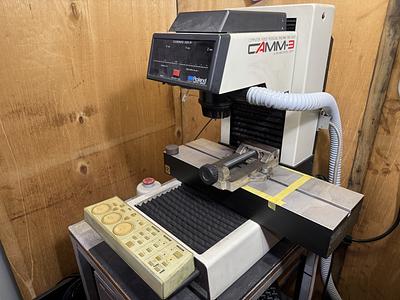
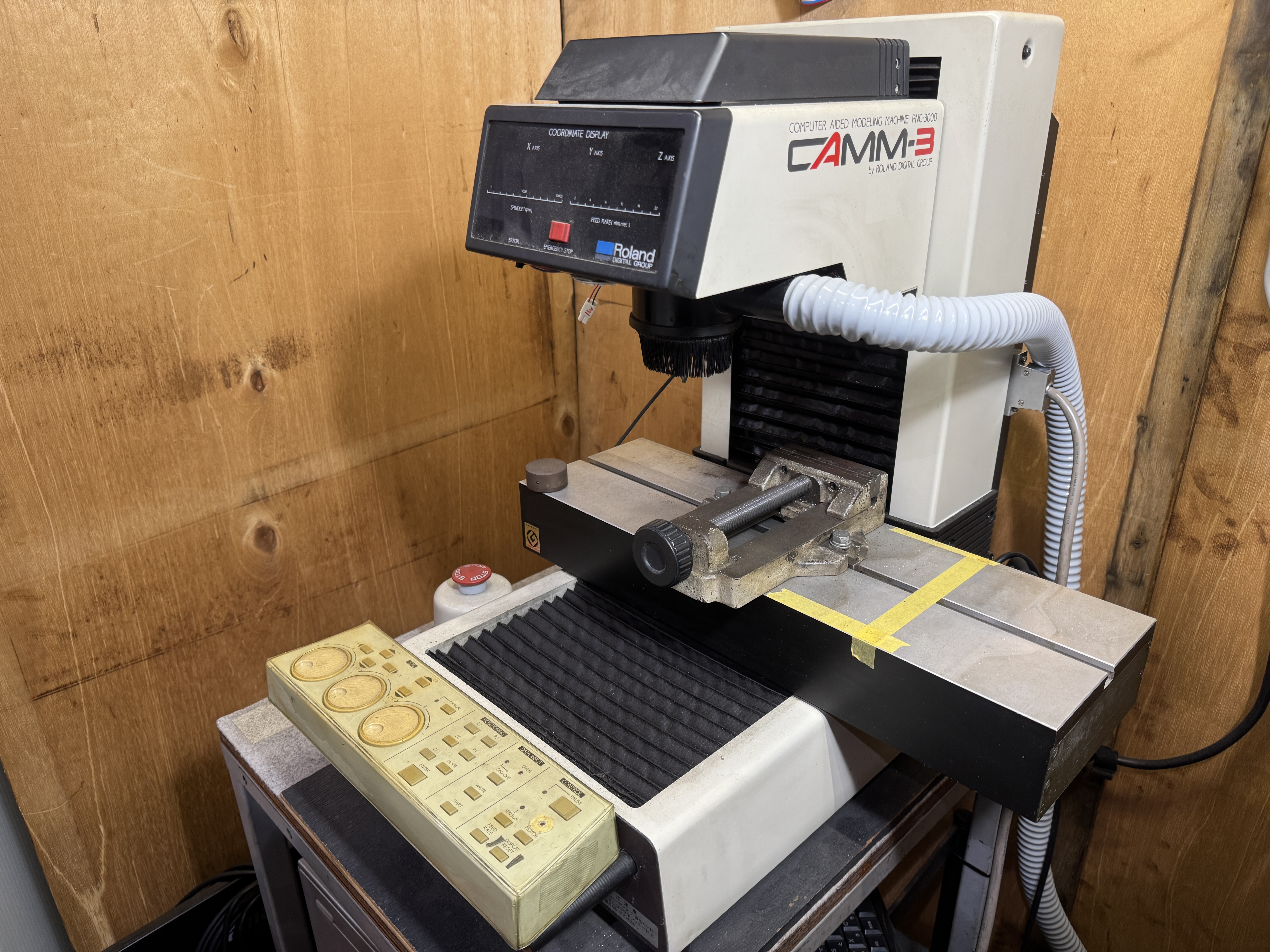
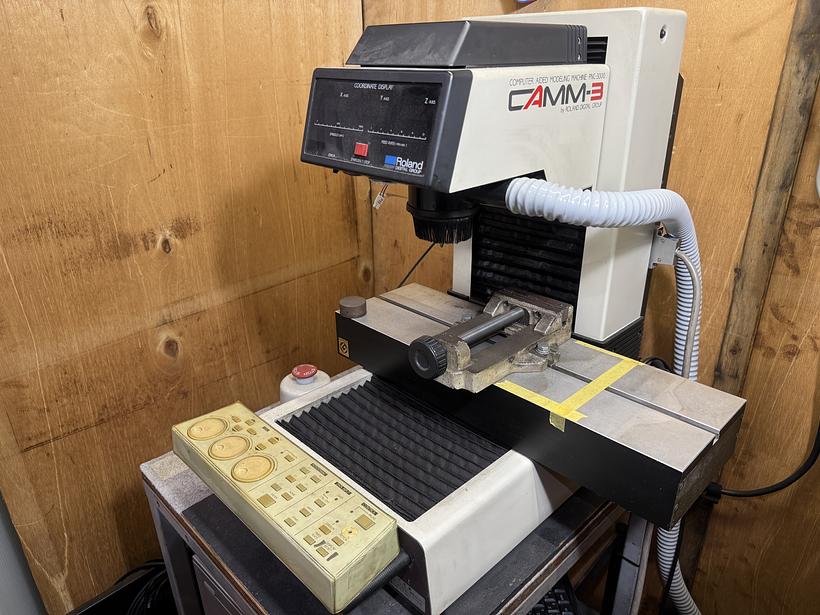
        • Roland社が過去に販売していた3Dmilling現代で言うCNCマシンで1986年販売開始1994年6月に生産終了、公式サポートも2000年6月にすでに終了している。
          Roland公式サイトは米国Rolandのものしか残っておらず、かろうじてWindows 2000, Windows XP用ドライバーや、
          prn、rml、plt、またはファームウェアファイルをRolandデバイスに送信するDropOut Programをダウンロードすることができる。

          • ネットを探しても製造年代が古すぎて(PC98がメインでインターネットもまだないような時代…)公式サイトではマニュアルを発見できませんでした。
            しかし、下記のリンク先でスキャンされたマニュアルを見つけました。
            PNC3000 User Manual
            ※公式が公開しているマニュアルではないため、信用するかは各自でご判断下さい。
        • 大きさ:500×580×580mm
          重量:53kg
          電源:100V 50/60Hz
          ツールチャック:6mmコレットチャック(標準品)
          切削可能サイズxyz:180×150×150mm
          ベットサイズxy:500×170mm
          軸精度:0.01mm/step(内部処理0.005mm/step)
          最大送り速度:1200mm/min
          主軸モーター:AC100w整流子モーター
          主軸回転数:3000〜8000rpm(手動制御時)
          制御信号:パラレル(セントロニクス)/シリアル(rs-232c)
          制御コマンド:CAMM-GL1(CAMM Graphic Language 1)
          その他:ディスプレイ、操作部、エンドミルセンサーあり

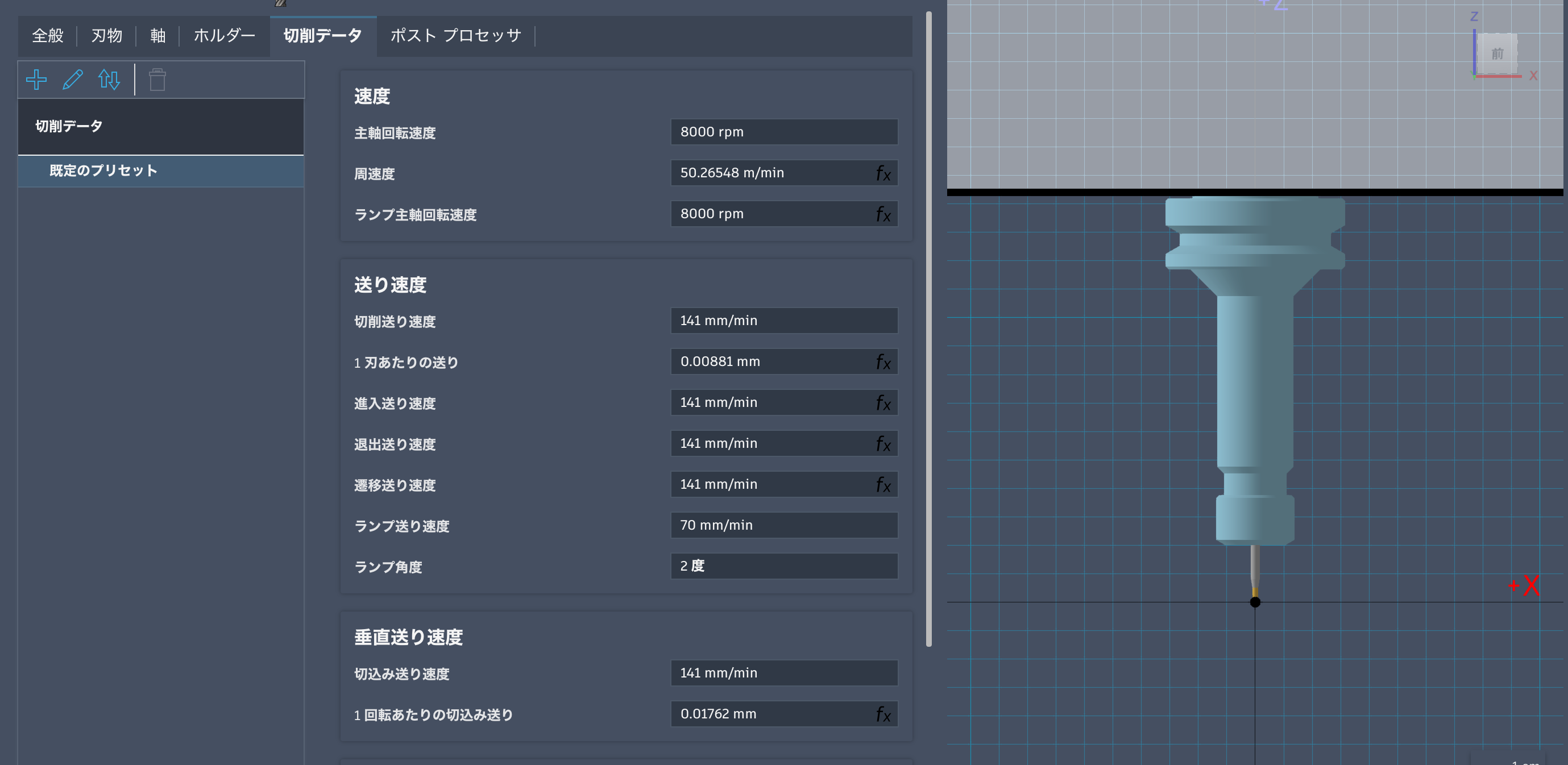
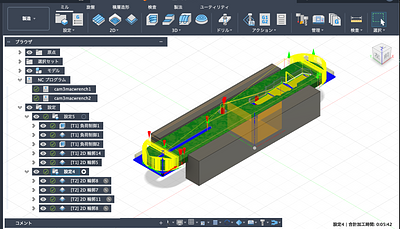
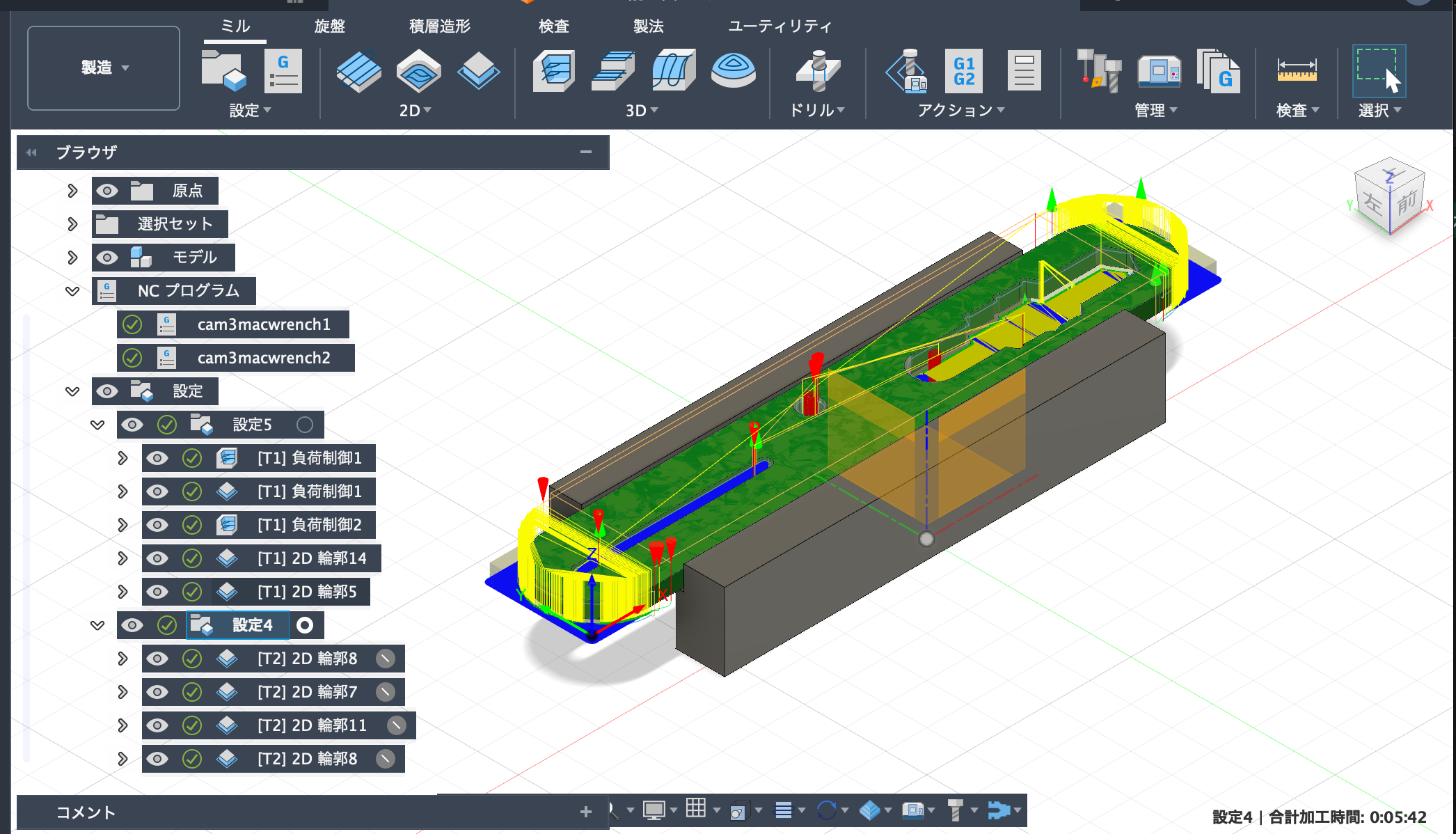
          • FusionCAMを使って切削データを作成していく。
            モデリングに関しては説明を省略する。
            製造(CAM)部分より解説していく。
          • 純正未改造状態ではParallel (Centronics)/Serial (RS-232C)での接続となる。

            今回はシリアル通信で接続したが、パラレル通信での接続も一応記載しておく。

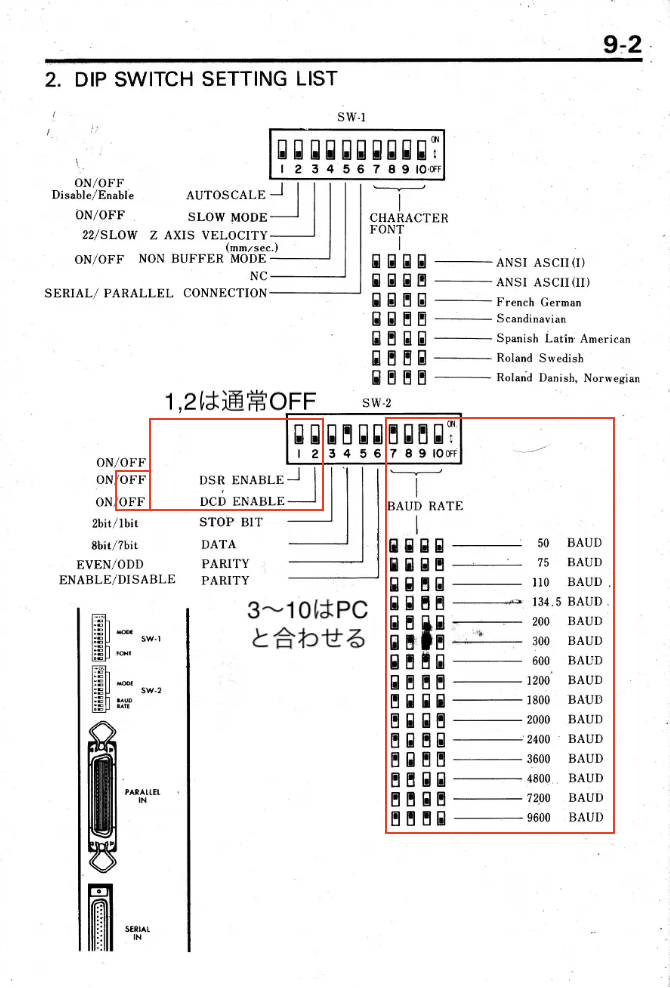
            DIPスイッチを操作して設定を変えていくのだが、この時必ず電源を切った状態で設定を行わないとならない。

            また、長い間動かしていないとDIPスイッチの接点が不良となっている場合も多いので何回かON、OFFしてみることをお勧めする。

            まずケーブルの接続方法を説明し、次にDIPスイッチの簡易設定を説明、そのあとでDIPスイッチの設定の詳細を説明する。

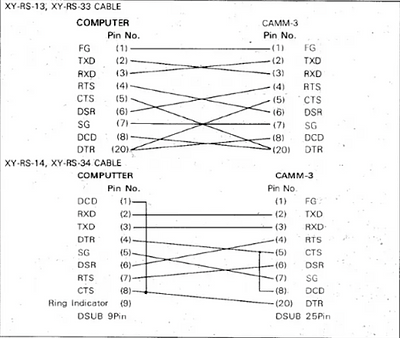
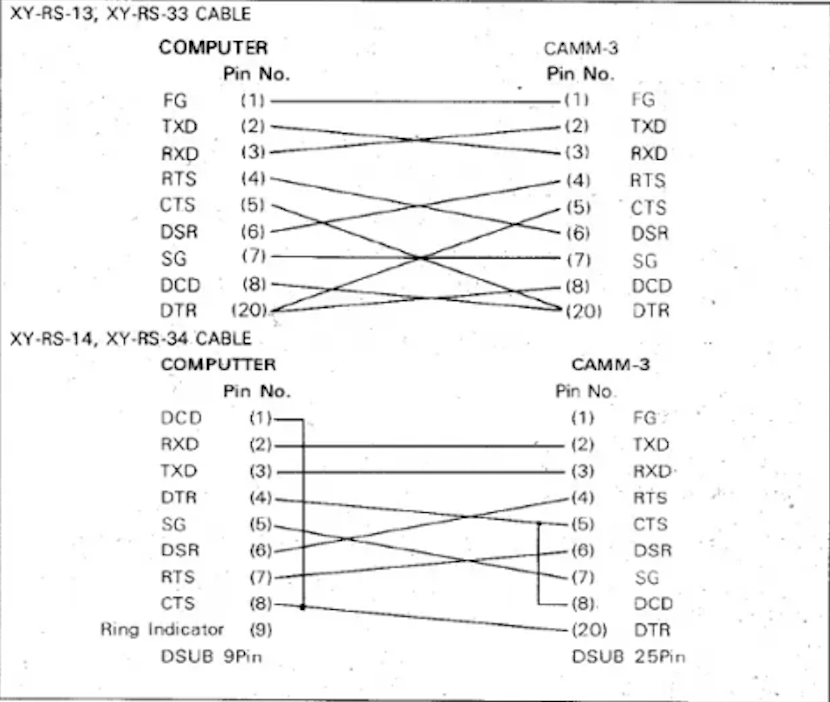
            • 正面から見て本体右側に、上からDIPスイッチ、パレレルポートの順番であり、その下に25ピンのD-subメス口が、あるのでそこにケーブルを接続する。
              PC側が25ピンであれば、そのまま接続できるかもしれないが、9ピンの場合、25ピンとのD-sub変換を作成し接続する。
              市販の物が使用できる場合もあるかもしれないが、多くはピンの配線が異なるので右の図を参考に作成すること。
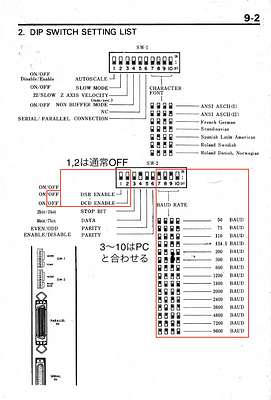
            •  SW1 1、 |2、 3、  |4、  5、 6、 | 7、 8、  9、 10  
                 OFF、|OFF、OFF、|OFF、OFF、ON、|OFF、OFF、OFF、OFF
              SW2  1、 2、 |3、  4、  |5、  6、 |7、  8、  9、 10  
                 OFF、OFF、|OFF、ON、|OFF、OFF、|ONONON、OFF
            • OFFの時、P1とP2の設定のみでスケーリングが可能になる(ONにすると、P1とP2の設定のみでスケーリングは不可能)オートスケールモードになります。このモードでは、AIPコマンドまたは手動操作でP1とP2を指定するだけで、縮小スケールでの切断が可能です。DIPスイッチ1-1がON(つまり、非オートスケールモード)の場合、SCコマンドが実行されるまで縮小はできません。
            • ONにするとSLOWモードが有効になり、X軸、Y軸、Z軸の最小送り速度:約0.4 (mm/sec)に指定され、OFFにすると1(mm/sec)に指定されます。
            • DIPスイッチ1-3でZ方向の工具送り速度のデフォルト値を指定します。ONのときは22(mm/sec)、OFFのときでDIPスイッチ 1-2がOFFのときは2(mm/sec)、ONのときは約0.4(mm/sec)です。
            • 通常はOFFにしてください。ONにするとCAMM-3は非バッファ状態になるため、コマンド命令に対してバッファメモリーにコマンドを一時保持することなく動作するためプログラムのデバッグ時に便利です。
            • 設定の必要なし
            • この設定は、CAMM-3とコンピュータの接続がONシリアル(RS-232C)かOFFパラレル(セントロニクス)かによって異なります。
              パラレル接続の場合PCのプリンタポートに接続し、雑に設定するならDIPスイッチ1は全てOFF DIPスイッチ2は全てON。
              シリアル接続の場合PCのシリアルポートに接続する。(使用する機能に対応していればUSB変換でも可)今後も使用する場合はUSBシリアル変換で対応することになると思われる。シリアルの場合DIPスイッチ2-1~10で通信状態を設定する。
            • ブログラムの初期設定で、各国の特定フォントの指定文字セットを設定します。別冊「コマンドリファレンスマニュアル」の「ACSコマンド」の説明を参照してください。
              on1,off0
              文字コード名: sw7,sw8,sw9,sw10  
              ASCII(1):0,0,0,0 ←これ7bitで使えて良いかも
              ASCII(2):0,0,0,1
              French German:0,0,1,0
              Scandinavian:0,0,1,1
              Spanish Latin American:0,1,0,0
              Roland Swedish:0,1,1,0
              Roland Danish, Norwegian:0,1,1,1

            • データの処理が間に合わない場合にPNC-3000からPC側に送る信号で、
              受信側の受信バッファ空き領域が残り少なくなると、送信側に『XOFFコード』を送信し、送信の一時中断を要求し、空き領域が十分になった時点でXONコード』を送信し、送信側へ送信の再開を要求するソフトウェアハンドシェイク(XON/XOFFフロー制御)と、
              コントロールライン(RTSまたはDTR)を自動的にON/OFFする、RTS信号とCTS信号または、DTR信号とDSR信号をそれぞれ相互に接続したハードウェアハンドシェイクがある。

            • Data Set Ready イネーブル(有効)通常OFF
            • Data channel Carrier Detect イネーブル(有効)通常OFF
            • 通常は1バイトのバイナリデータの場合には8ビット、英数字記号ならば7ビットを指定します。
              ON8bitOFF7bit

            • データの誤り検出を行う機能で、送信側でデータに"1"または"0"のパリティビットを付加しEVENならば、"1"を偶数に、ODDならば"1"を奇数に揃え送信します。「偶数パリティチェック(EVEN)」、「奇数パリティチェック(ODD)」、「パリティチェック無し(NONE)」から選択します。
              DIPスイッチ2-5、ON EVEN偶数、OFF ODD奇数、
              DIPスイッチ2-6、ON ENABLE有効、OFF DISABLE無効

            • ボーレート50~9600 bpsで選択可能。
              50なら0000
              9600なら1110


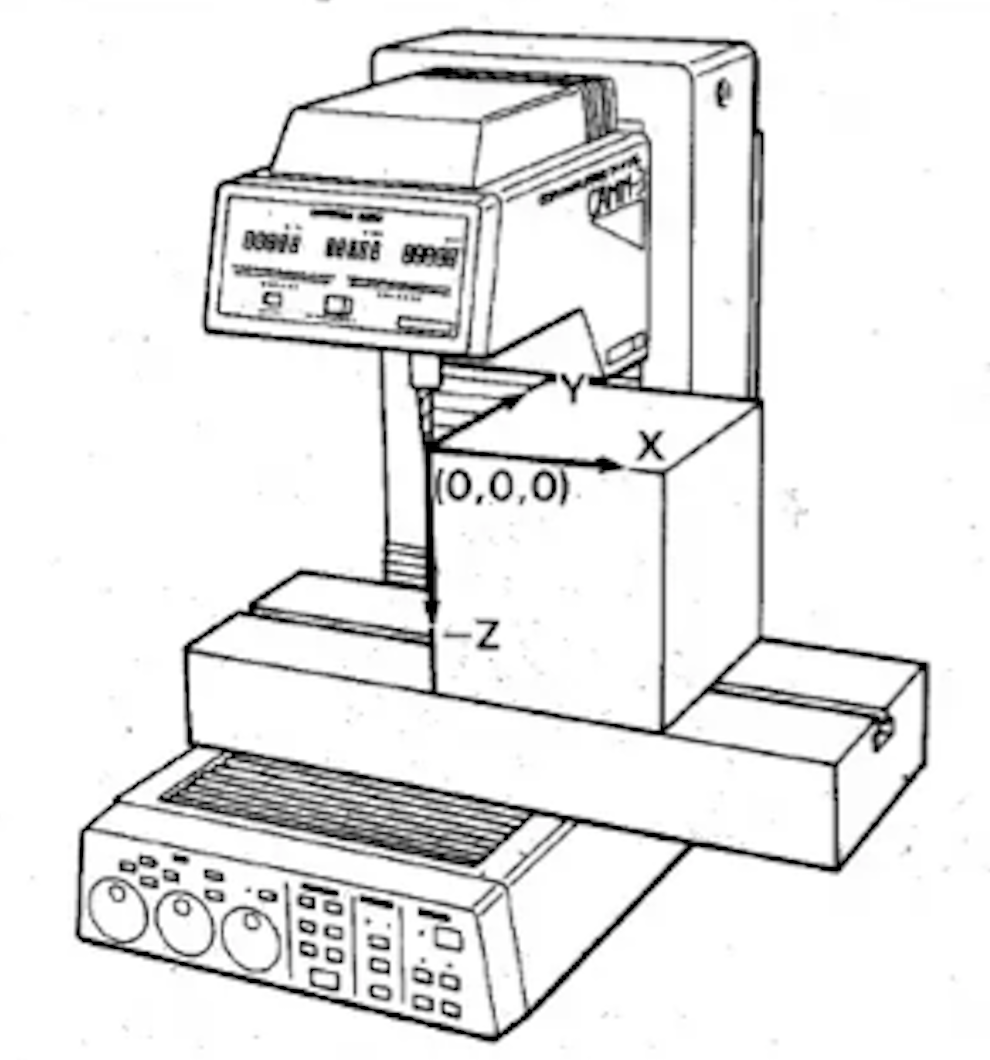
          • (1) 板をCAMM-3の台にセットする. (2) CAMM-3本体の電源を入れる. (3) 操作リモコンの「HOME」ボタンを押す. (4) 操作リモコンの[x],[y],[z]を調節し,適当な位置まで下げる. (5) 板の上にセンサを置き,操作リモコンの「SENSOR」ボタンを押す. (6) 刃がセンサに当たるまで[z]を下げ続ける. (7) 操作リモコンの「HOME」ボタンを長押し.(刃が移動し始めたら手を放していい) (8) 操作リモコンの「MANUAL」ボタンを押してOFFにする.
            Add Card Order

            References

              Usages

                Project comments